 |
| Рис. 1 |
 |
| Рис. 2 |
© Иван Рощин, Москва
| ZXNet | : 500:95/462.53 |
| : bestview@mtu-net.ru | |
| WWW | : http://www.ivr.da.ru |
(«Радиомир. Ваш
компьютер» 3/2003)
Дата последнего редактирования: 10.07.2003.
Вот уже несколько месяцев я пользуюсь бесплатным (с показом рекламы) норвежским браузером Opera 5.12 (http://www.opera.com). Одно из достоинств этого браузера — то, что он может быстро работать даже на «слабых» компьютерах. В качестве примера укажу конфигурацию своего: 486 DX2/66, 8 МБ RAM, 210 МБ HDD, модем на 14400 бит/с (но реально соединяется чаще всего на 9600).
В этой статье я хочу рассказать о некоторых используемых мной настройках и приёмах работы с браузером Opera. Я не могу гарантировать, что изложенные здесь рекомендации подойдут именно для вашего случая. У каждого своя конфигурация компьютера, свои критерии оценки, каждый пользуется браузером в своих целях. Я просто хочу рассказать, как работаю я сам.
Opera позволяет настроить внешний вид ссылок в просматриваемых
Полезно также включить опцию, чтобы при наведении курсора на ссылку
появлялась строка с адресом, на который указывает эта ссылка (см. рис. 2)
(Настройки > Панели инструментов > Подсказка > Адреса
ссылок). Для чего это нужно? Например, вы зашли на
|
| Рис. 1 |
|
| Рис. 2 |
Отображение адреса поможет, и когда вы просматриваете собственные
В закладках можно сохранять не только адреса WWW, но и ссылки на
Ещё одно применение закладок — сохранение запросов к поисковым системам. Opera позволяет для быстрого обращения к некоторым поисковым системам ввести в строке адреса букву, соответствующую поисковой системе (например, «g» — для Google) и текст запроса, после чего возвращает результат поиска. Чтобы сократить время подключения к Интернету, имеет смысл заранее создать закладки с текстами нужных запросов (я создал для этого специальную папку «Запросы»). Тогда при подключении остаётся только выбрать эти закладки. Понятно, что это быстрее, чем вспоминать, что же вы хотели найти, а потом набирать тексты запросов. К тому же впоследствии легко повторно вызвать нужный запрос.
Файлы, в которых хранится список контактов и закладок, занимают мало места
и вместе с тем содержат важную информацию, накапливаемую в течение длительного
времени. Поэтому имеет смысл периодически копировать их на дискету. Тогда,
если оригиналы файлов по
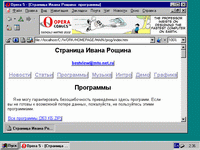
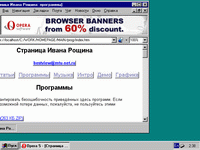
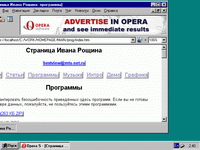
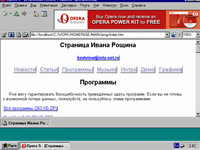
Окно браузера можно сделать не только меньше размеров экрана, но и… больше! Пусть вначале имеем ситуацию, изображённую на рис. 3 а. Берём окно за заголовок (наводим курсор мыши на заголовок окна, нажимаем и удерживаем нажатой левую кнопку мыши) и сдвигаем его влево (рис. 3 б). Далее берём окно за правую границу и сдвигаем её вправо до упора (рис. 3 в). После этого опять берём окно за заголовок и сдвигаем так, чтобы оно ушло вверх, за верхний край экрана, только чтобы были видны нижние краешки кнопок в правом верхнем углу, а левая и правая границы окна ушли соответственно за левую и правую границы экрана (рис. 3 г). Осталось только взять окно за нижнюю границу и сдвинуть её до упора вниз (рис. 3 д).
 |
 |
| а) | б) |
 |
 |
 |
| в) | г) | д) |
Чего мы этим добились? Теперь не виден бордюр слева и справа, заголовок
окна тоже не занимает лишнего места на экране (но если надо увидеть заголовок
полностью, достаточно дважды щёлкнуть по нему мышью, а потом ещё
дважды — чтобы опять увеличить окно). Свободное пространство для
отображения
Допустим, у вашего компьютера небольшой размер ОЗУ, да и свободного места
на диске не так много. Что будет происходить при работе браузера? На каждое
открытое окно требуется память. Когда вся доступная оперативная память будет
исчерпана, начнётся существенно более медленная работа со
Свободное место на диске уменьшается и за счёт того, что загруженные
документы сохраняются в кэше, а также при записи скачиваемых файлов и при
получении
Отсюда вывод: в процессе работы надо следить за тем, сколько осталось
памяти (считая и виртуальную память в
А как следить за размером оставшейся памяти? В этом мне помогает программа
«Memload». Я нашёл версию 1.4a этой программы на
Программа помещает свой значок в правый нижний угол экрана (рис. 4).
При наведении курсора на этот значок вы можете узнать сведения об оперативной
памяти (какая именно величина будет при этом показываться —
выбирается в настройках программы). У меня показывается размер свободного
места в
 |
Программа невелика (36 КБ) и не требует инсталляции. Удобно поместить её в папку «Автозагрузка», чтобы не запускать каждый раз вручную.
Удобнее было бы, конечно, если бы размер оставшейся памяти отображался
постоянно, а не только при наведении курсора на значок программы, а при его
уменьшении до определённой величины появлялось бы предупреждение. Может,
Работу в браузере (и в других программах) можно несколько ускорить за счёт уменьшения задержки при появлении «всплывающих меню». Для этого достаточно запустить редактор реестра и создать в разделе HKEY_CURRENT_USER\Control Panel\desktop строковый параметр с именем MenuShowDelay и значением «1».
|
Другие мои статьи о браузере Opera:
|